Opa, tudo beleza?
Aqui estarei ensinando você a como colocar sua VPS para Windows na Astral!
=-=-=-=-=-=-=-=-=-=-=-=-=-=-=-=-=-=-=-=
PARA ALTERAR O SISTEMA OPERACIONAL BASTA SEGUIR ABAIXO:
Caso você tenha adquirido sua VPS e selecionado um sistema operacional diferente do desejado, é possível realizar a alteração em poucos passos.
1º = No painel Virtualizor ou na sua área do cliente, procure por "Install" ou "Instalar" a depender da configuração de linguagem.

Após acessar o "Install" Selecione o Windows: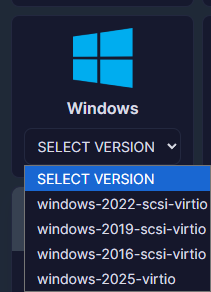
Escolha a versão do Windows que mais lhe agrada ou que mais serve para o seu projeto.
2º = Última etapa, eu disse que era bem fácil, você irá colocar a senha para a sua VPS
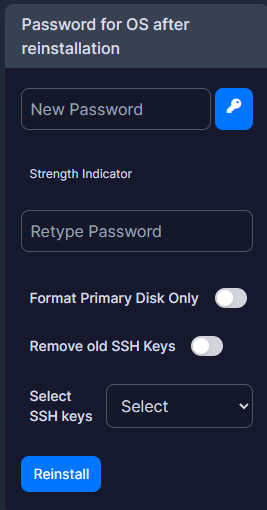
OBS: A senha tem que conter no mínimo de 12 a 16 caracteres, não pode conter símbolos como "# " & %" utilize esse site gere a senha para sua VPS Windows, não é necessário selecionar o "Format Primary Disk Only e nem o Remove old SSH Keys e nem selecionar um SSH keys".
Utilize as mesmas configurações da foto abaixo:
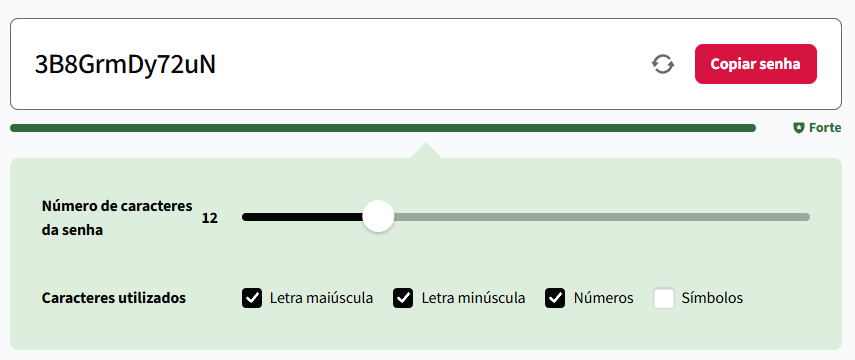
Após fazer todas as etapas, basta clicar em "Reinstall" e aguardar a sua VPS ser criada para acessar a mesma.
=-=-=-=-=-=-=-=-=-=-=-=-=-=-=-=-=-=-=-=
Esperamos que este mini tutorial tenha te ajudado
Caso tenha alguma dúvida ou problema entre em contato com o nosso atendimento.